AI CODING × MINI PC
AIにコードを任せるなら、
小さな「作業専用PC」を一台。
PR・広告:この記事にはアフィリエイト広告を含みます。紹介リンクから購入されると、運営者が報酬を受け取る場合があります。
AIにプログラムを書いてもらう。次はファイルの修正や動作確認まで任せてみたい。でも、自分のパソコンをその作業で占有したくない。
そんなときに考えたいのが、机の片隅に置いておく小型のパソコン「ミニPC」です。普段のノートPCはいつもどおり使い、AIに任せる開発作業には別の場所を用意する。今のPCを買い替えずに、作業環境だけを増やせるのが魅力です。
「AIを使うなら高価なパソコンが必要?」という心配も、使い方によっては不要。AIの頭脳をインターネット上のサービスに任せれば、専用PCは16GBメモリから考えられます。
こんな使い方ができたら、便利だと思いませんか
例えば、こんな使い方です。
仕事が終わったら、AIに「このプログラムを直して、テストを実行しておいて」と依頼。作業は自宅に置いたミニPCで進め、翌日は別の端末から結果を確認する。
これはミニPCに開発ツールを設定した場合の利用イメージです。自動実行する仕組みは別途必要ですが、専用機なら、普段使いのPCをつけっぱなしにせず作業環境を置いておけます。
Codex CLIやClaude Codeは、AIの提案に沿ってファイルを編集したりテストを実行したりできるツールです。クラウドのモデルを使う場合、AIの判断に使う計算はサービス側で行うため、ミニPCに高価なAI専用GPUは必要ありません。インターネット接続とサービスのアカウントが必要で、利用プランによってはPC代とは別に料金がかかります。
また、1台のミニPCを自宅に置いておけば、ノートPCからでもデスクトップからでも、同じ作業環境につなぐことができます。接続には「SSH」という遠隔操作の仕組みを使います。もちろん、最初のセットアップは必要です。
まず確認。あなたには専用PCが必要?
| 今やりたいこと | おすすめの考え方 |
|---|---|
| ChatGPTやClaudeに質問したり、文章を作ってもらう | 新しいPCは不要。今の端末で十分 |
| AIにコードを書き換えてもらい、プログラムを動かして確認したい | 作業専用のミニPCを置く価値がある |
| AIの作業環境をWindowsの普段使いPCと分けたい | 別の小型PCが候補。WindowsでもLinuxでも環境を分けられる |
| AIモデル自体をインターネットなしで動かしたい | 今回の16GB基準とは別。GPUとメモリの確認が必要 |
まだ一度もAIコーディングツールを使っていないなら、まず今あるPCで試してから購入を決めてもいいと思います。逆に、すでに作業環境の切り替えが面倒になっているなら、もう1台を検討するタイミングです。
16GBでいいの? 32GBにした方がいい?
クラウドのAIを使う軽い開発作業なら、16GBから検討できます。ミニPC側は、ファイルの保存・編集、プログラムの実行、軽いテストなどを担当するからです。ここでの容量は選ぶ際の目安で、メーカーの動作保証や実測に基づく必要量ではありません。
ただし、AIが書いたプログラムを実行するのは、そのミニPC自身。大規模な開発ソフトや複数のテスト、データベースを一度に動かすなら32GB以上が役立ちます。
| 利用イメージ | 最初に検討する構成 |
|---|---|
| Linuxを入れて、AIに軽いプログラミング作業を任せたい | 16GBを第一候補に |
| Windowsで開発ソフトや複数の実行環境を同時に使いたい | 32GBを第一候補に |
| AIをPC内部で動かす、重い処理をいくつも同時に動かす | 仕事内容から必要量を計算する |
LinuxはWindowsと同じくPCを動かすための基本ソフトです。最初から必ずLinuxにしなければいけないわけではありません。まずWindowsでミニPCに慣れ、必要に応じてLinux環境を整える方法もあります。
Linuxへ入れ替える場合は、自分でインストールと初期設定を行い、機種ごとの動作も確認する必要があります。Windowsで使う完成品構成でも、AIに開発作業を任せるには開発ツールの導入やログイン、遠隔接続の設定が別途必要です。
最初の1台はどれ? 用途で選ぶ3つのミニPC
Linuxを入れてクラウドAIに軽いコード修正を任せるなら、まずG11 Plusも候補に入ります。より速いビルドや幅広い開発用途にはM6 Ultra、複数の重い作業を並行するならK8 Plus。最初から高い機種を選ぶ必要はありません。
G11 Plus|16GB+256GBで、まずAIの作業場所を作る
おすすめしたい人:Linuxの導入に挑戦し、Codex CLIやClaude Codeのクラウドモデルで、小さなプログラムの修正・Git操作・軽めのテストを行いたい人。
Ryzen 5 3500U(4コア/8スレッド)、16GBメモリ+256GB SSDの構成を選べます。有線LANが2ポートあり、離れた端末から接続する作業用マシンとして検討しやすい製品です。メモリは最大32GBに交換・増設でき、SSDも後から容量を増やせます。
購入前の確認:本体だけの「ベアボーン」ではなく、16GB+256GBの構成を選ぶこと。Linuxは自分でインストール・設定します。機種固有のLinux対応状況は購入前に確認してください。
古い世代のCPUなので、大きなJavaプロジェクトのビルドや、多数のDockerコンテナーを同時に動かす用途には向きません。256GBも、開発データやDockerの保存量が増えると不足する場合があります。まず小さく始めたい人向けの一台です。

M6 Ultra|ビルドやテストも快適に進めたい
おすすめしたい人:G11 Plusの処理性能や256GBの容量では物足りない人。複数の開発ツールを使う予定があり、作業時間に余裕を持たせたい人。
6コア/12スレッドのRyzen 5 7640HSを搭載。有線LAN端子が2つあり、メモリやSSDを備えた構成も選べます。16GBメモリ+512GB SSDの完成品構成から検討でき、G11 Plusより余裕のあるCPUとストレージ容量を求める人の選択肢です。
購入時は:初心者なら「16GB RAM + 512GB SSD」など、メモリとSSDが付いた構成を選択。「ベアボーン」はメモリ・SSD・OSが非搭載で、自分で用意する必要があります。
公式サイトで16GB+512GBを選択した価格は77,999円(2026年10月12日確認、クーポン適用前)。「43,999円から」はベアボーンの価格です。注文時の最新価格はリンク先で構成を選んで確認してください。

K8 Plus|作業を同時に進めたい、将来も幅広く使いたい
おすすめしたい人:プログラムの修正だけでなく、複数のテスト・開発ソフト・データベースを同時に動かしたい人。普段使いのWindows開発機としても使う予定がある人。
8コア/16スレッドのRyzen 7 8845HSを搭載。M6 Ultraよりコア数が多く、32GBメモリ+512GB SSDなどの完成品構成を選べます。重い作業が増えそうなら、最初からこちらを比較する価値があります。
購入時は:「32GB RAM + 512GB SSD」や「32GB RAM + 1TB SSD」など、必要な保存容量に合わせて選択。こちらにもメモリ・SSDが付かないベアボーン構成があります。
公式サイトで32GB+512GBを選択した価格は139,999円、32GB+1TBは146,999円(2026年10月12日確認、クーポン適用前)。「69,999円から」はベアボーンの価格です。注文時の最新価格はリンク先で構成を選んで確認してください。
秋の感謝祭を、購入前のひと押しに
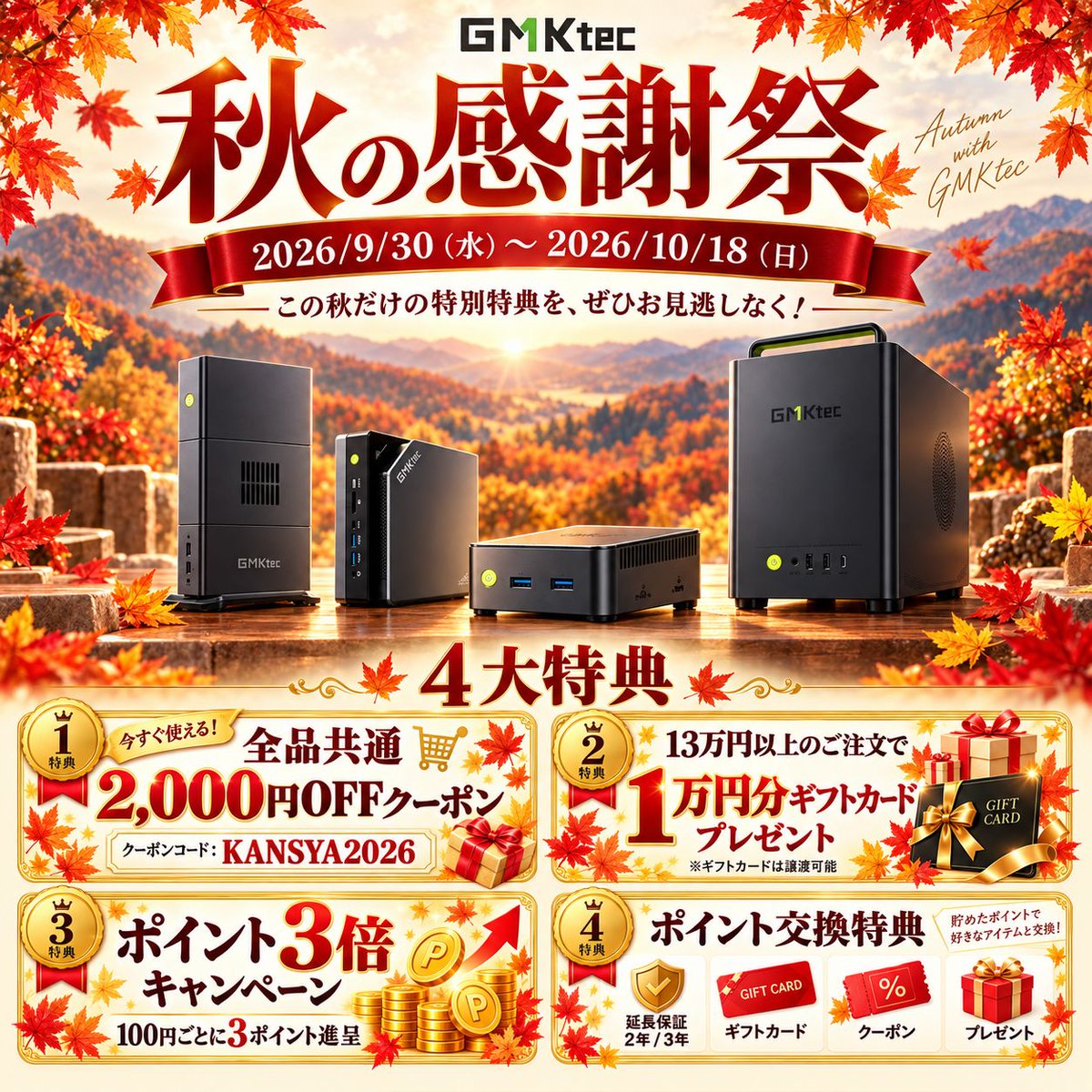
GMKtec公式ストアの最新バナーは、2026年9月30日〜10月19日(月)の「秋の感謝祭」を案内しています。全品共通の2,000円OFFクーポン「KANSYA2026」も掲載されています(10月12日確認)。
終了の案内には差があります。公式SNSの告知画像は10月18日までですが、現在の公式ページのバナーは10月19日まで。ページ上部の感謝祭カウントダウンは10月19日23:59、クーポン欄は同日23:30が終了時刻です(いずれも日本時間)。10月18日深夜の終了を意味する表示ではありません。クーポンを使うなら23:30の表示を目安に余裕を持ち、購入画面で適用を確認してください。
「〜円から」という価格は、メモリ・SSD・OSなしのベアボーン構成が基準です。欲しいメモリ容量を選んだあと、クーポンを入力して、購入確定前の合計金額を比べるのが大切です。他の割引との併用や対象構成への適用は、購入画面で確かめてください。
キャンペーンは変更・終了する場合があります。買おうと思っていた時点でクーポンが使えるなら、価格を確認する良い機会です。公式キャンペーンの案内も合わせて確認できます。
購入前に、ここだけ確認しておこう
- メモリとSSDは付いている? 初心者ならまず完成品を選ぶ。
- Windowsで使う? Linuxを入れる? Linuxにするなら自分でセットアップが必要。対応機器も購入前に確認する。
- 必要以上の性能を選んでいない? Linuxで軽い作業だけならG11 Plusの16GB+256GBも候補。大きなビルドや多数のサービスを動かすならM6 Ultra以上を比べる。
- 割引は最終価格に反映された? クーポンの適用可否は購入画面で確認する。
各機種ともメーカー公式情報を基にした製品紹介であり、Linux上での動作、連続運転の安定性、静音性を実機比較した記事ではありません。Linux用途で購入するときは、必要な周辺機器が動くかを事前に確認しましょう。
おすすめは「今すぐ必要な一台」から
LinuxでクラウドAIを使う専用機をまず試すならG11 Plus。 16GBメモリ+256GB SSDの構成で、小さなコード修正や軽めのテストから始める選択肢です。Linuxのセットアップが必要なので、PCの操作にまだ慣れていない人は、購入前に導入手順も確認しましょう。
ビルドやテストの負荷も考えるならM6 Ultra。 16GB+512GB構成から比較でき、重い処理にも余裕を持たせたい人向けです。
複数の作業を同時に動かすならK8 Plus。 CPUとメモリに余裕を持たせ、メインの開発PCとしても使いたい人に向く選択肢です。
どの機種も、まずは自分が行う作業と完成品の構成を確認すること。開催中の秋の感謝祭の条件も確認し、G11 Plus、M6 Ultra、K8 Plusの紹介欄から必要な構成を選んでください。
公式情報・確認先
- GMKtec公式:秋の感謝祭(クーポン・セール案内)
- GMKtec公式:G11 Plus(構成・仕様)
- GMKtec公式:M6 Ultra(構成・仕様)
- GMKtec公式:M6 Ultraユーザーマニュアル(端子・セットアップ)
- GMKtec公式:K8 Plus(構成・仕様)
- AMD公式:Ryzen 5 7640HS(CPU仕様)
- GMKtec公式SNSの秋の感謝祭告知画像(10月18日までと記載)
- OpenAI:Codex CLIの使い方
- Anthropic:Claude Codeの使い方
仕様・価格・クーポン掲載状況の確認日:2026年10月12日。販売条件は予告なく変わるため、注文確定前に公式ページで最新表示をご確認ください。